Ordres au marché
Envoyez un achat ou une vente pour le symbole du graphique. Si le mode Two Ways Trading est désactivé, une entrée peut fermer la position opposée de Trade Console sur ce symbole.
MetaTrader 5 · Trading manuel
Un panneau de trading manuel intégré au graphique MT5 : préparez vos ordres, définissez leur volume et leurs protections, puis décidez vous-même quand les envoyer.
Trade Console v1.8 est un Expert Advisor de commandes : il n’analyse pas le marché pour choisir une stratégie et ne déclenche pas d’entrées autonomes. Vous choisissez le sens, le type d’ordre, le volume et les règles de sortie depuis le panneau affiché sur le graphique actif. MT5 et le serveur du courtier exécutent ensuite la demande selon leurs conditions.
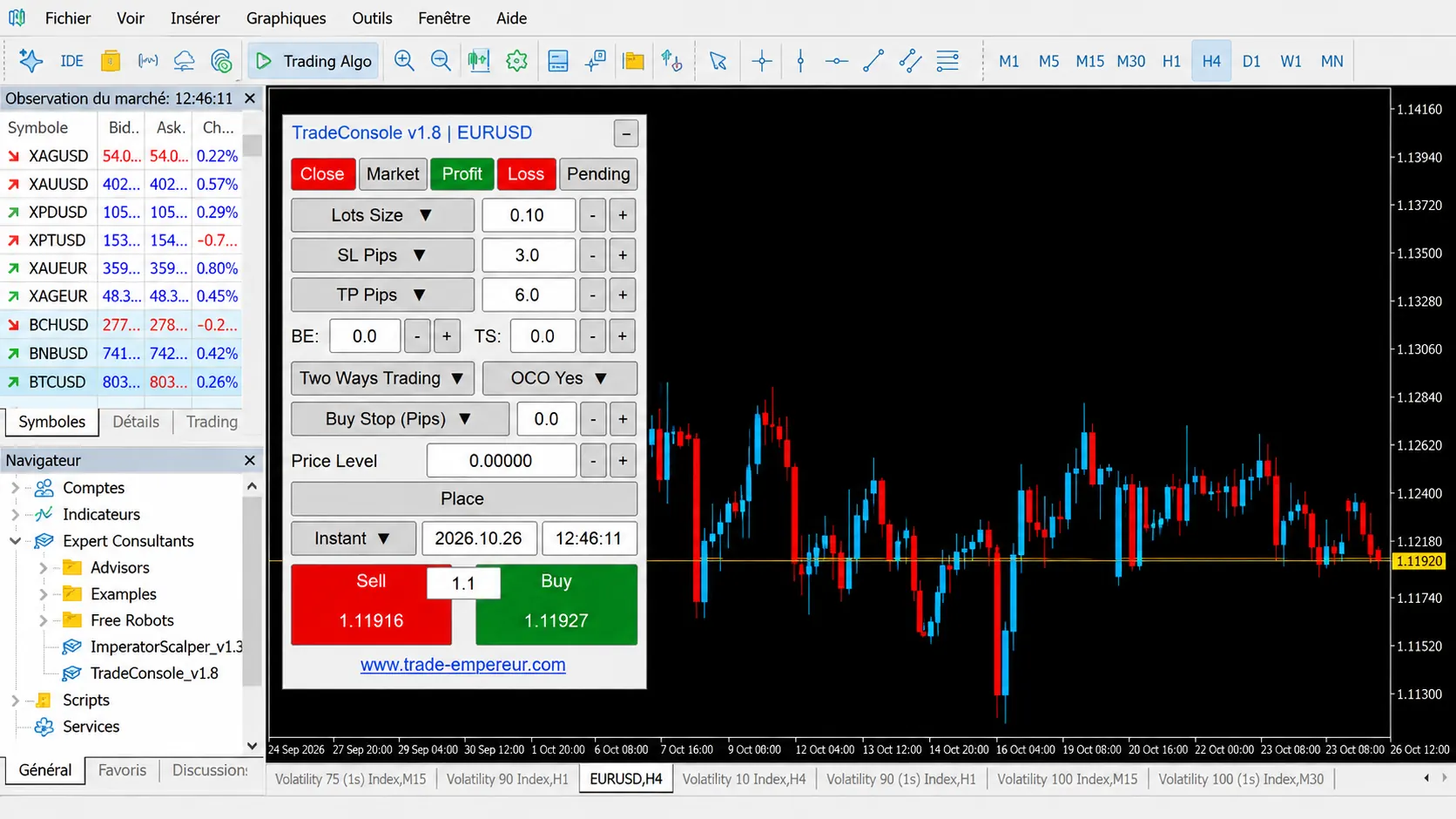
Vous cliquez sur Buy, Sell, Place ou les commandes de gestion. Le panneau n’émet pas de signal autonome.
Choisissez une taille en lots, un montant de risque fixe ou un pourcentage de l’équité. Le calcul du volume lié au risque utilise l’écart jusqu’au stop loss et les règles du symbole.
Réglez SL et TP en pips, selon les bougies précédentes, par ratio risque/rendement, durée ou prix précis. Ajoutez break-even et trailing stop.
Préparez Buy Stop, Sell Stop, Buy Limit et Sell Limit. Les paires d’ordres peuvent fonctionner en OCO ou rester toutes deux actives.
Planifiez un achat ou une vente au marché à une date et heure futures. Le terminal doit rester ouvert à l’heure prévue.
Fermez les positions gérées par son Magic Number, filtrez les clôtures profit/perte et réduisez le panneau. Les réglages du panneau sont mémorisés par graphique et symbole.
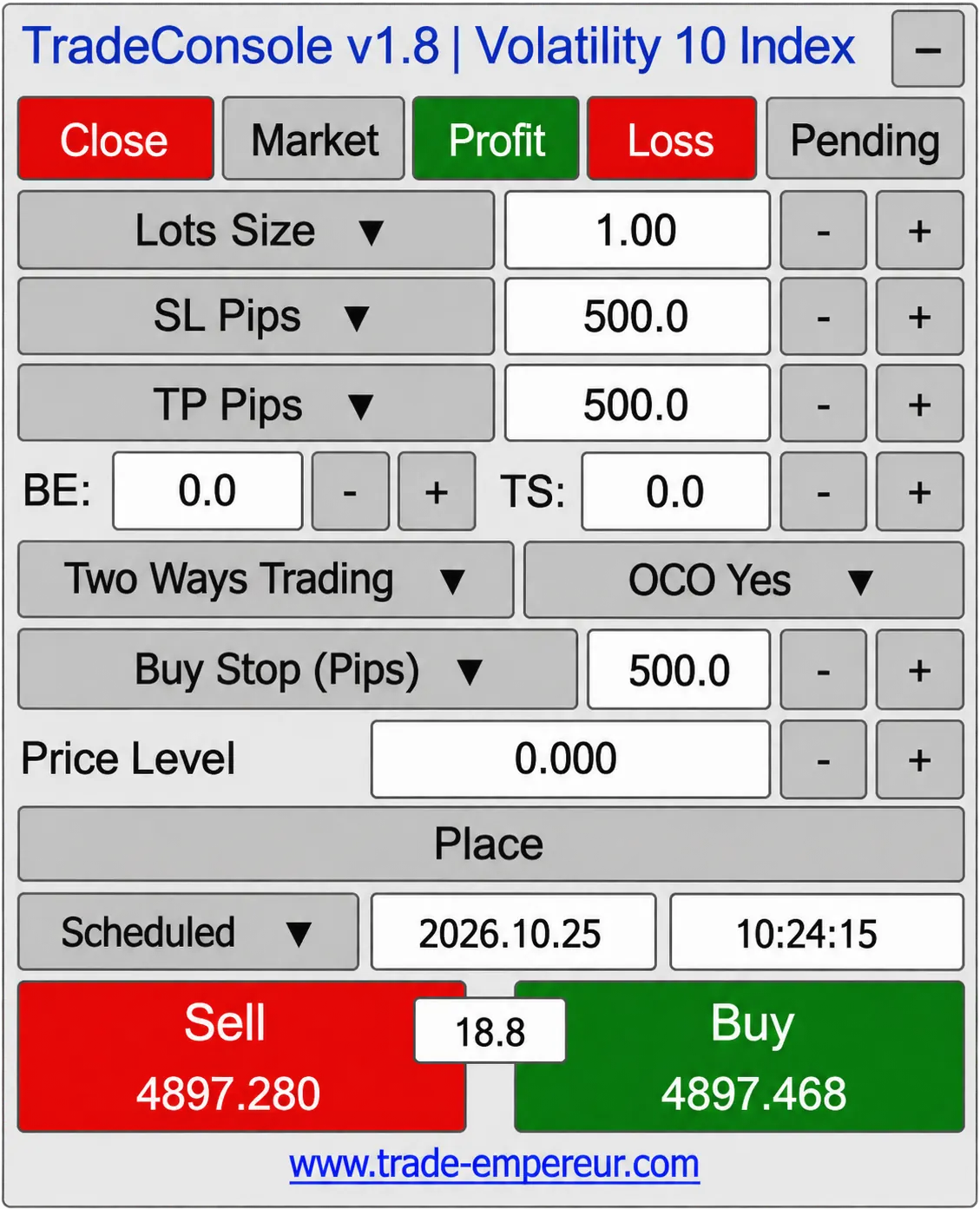
Le panneau de près
Le panneau réunit la taille en lots, les protections SL et TP, les réglages BE/TS, les types d’ordres pending, le mode OCO et les boutons Sell/Buy. Les cotations et le spread du symbole actif restent visibles pendant la préparation.
La capture illustre les commandes disponibles ; les valeurs affichées sont des exemples d’écran. Adaptez-les au symbole, au compte et à votre plan de trading avant de transmettre un ordre.
Envoyez un achat ou une vente pour le symbole du graphique. Si le mode Two Ways Trading est désactivé, une entrée peut fermer la position opposée de Trade Console sur ce symbole.
Choisissez un ordre stop ou limit, une distance en pips ou un prix exact. Le serveur peut refuser un ordre si le sens, la distance minimale, le volume ou les horaires ne respectent pas ses règles.
Quand le gain en pips atteint le seuil BE, l’outil peut remonter ou descendre le stop au prix d’ouverture. Le trailing stop suit ensuite le cours à la distance indiquée, sur le symbole du graphique.
Une paire OCO annule l’ordre frère lorsqu’un des ordres est exécuté. Le mode Two Ways Trading autorise la coexistence de positions longues et courtes. Les paires de pending exigent ce mode.
Contrôle avant clic : vérifiez le compte MT5, le symbole, le sens, le volume, le SL/TP et le prix d’entrée. Le bouton Close agit sur les positions portant le Magic Number configuré, potentiellement sur plusieurs symboles ; utilisez un Magic Number distinct pour isoler les ordres à gérer.
Dans MT5, ouvrez Fichier → Ouvrir le dossier des données, puis placez TradeConsole_v1_8.ex5 dans MQL5/Experts.
Dans Outils → Options → Expert Advisors, ajoutez https://www.trade-empereur.com à la liste WebRequest autorisée.
Actualisez Expert Advisors dans le Navigateur ou redémarrez le terminal.
Ouvrez le symbole souhaité, faites glisser Trade Console sur le graphique, collez la clé dans le champ LicenseKey et activez Trading Algo.
Contrôlez volume, Magic Number, SL/TP, compte et droits de trading du terminal avant le premier ordre.
Utilisez d’abord un compte démo et observez les conditions d’exécution et la gestion des positions.
Le contrôle de licence utilise une requête HTTPS et nécessite un MT5 connecté. Une vérification réussie peut être tolérée hors ligne pendant 48 heures si l’instance reste ouverte ; après fermeture ou redémarrage, une validation en ligne est requise. Trade Console n’est pas disponible dans le Testeur de stratégie.
Chaque forfait comprend l’accès à vie à Trade Console v1.8 et ses mises à jour, de 1 à 5 identités de comptes MT5 réels, ainsi qu’un compte démo bonus. Une identité combine le numéro de compte et le serveur du courtier.
+ 1 compte démo bonus
49 $
+ 1 compte démo bonus
79 $
+ 1 compte démo bonus
109 $
+ 1 compte démo bonus
149 $
+ 1 compte démo bonus
189 $
Une licence désactivée garde son emplacement réservé à la même identité jusqu’à réactivation par l’assistance. Les accès à vie restent soumis aux conditions d’utilisation et à l’état de la licence.
Non. C’est un panneau de trading manuel. Vous choisissez le sens et déclenchez les ordres en cliquant sur Buy, Sell ou Place. Il exécute vos commandes et peut gérer les positions portant son Magic Number selon les paramètres.
Des achats et ventes au marché, des ordres Buy Stop, Sell Stop, Buy Limit, Sell Limit et des paires Buy + Sell Stop ou Limit. Les ordres en attente peuvent être définis par distance en pips ou par prix exact ; une paire groupée exige une distance en pips.
Choisissez le mode Instant ou Scheduled, le sens, la date et l’heure. Les paramètres de volume, SL et TP sont enregistrés au moment de la programmation. MT5 doit rester ouvert et connecté ; un rejet du courtier reste visible dans le panneau pour vérification.
Les contrôles de clôture recherchent les positions associées au Magic Number configuré, sur les symboles du compte. Close ferme les positions sélectionnées par ce Magic Number ; Profit et Loss filtrent selon le résultat net actuel. Pending supprime les ordres en attente et la planification enregistrée pour le compte. Choisissez un Magic Number distinct pour isoler l’outil.
Two Ways Trading autorise les positions opposées à coexister. Désactivé, une nouvelle entrée peut fermer la position opposée de Trade Console sur le même symbole. OCO annule l’ordre en attente frère après l’exécution d’un membre d’une paire.
Le mode lots utilise la taille saisie. Le mode Risk Money calcule un volume à partir d’un montant fixe et du SL. Le mode Risk % applique le pourcentage à l’équité du compte puis estime le volume à partir de la perte théorique au SL. Le minimum, maximum, pas de volume et marge du courtier s’appliquent toujours.
SL en pips, au plus bas/haut de la bougie précédente, à la bougie précédente de celle-ci, ou à un prix saisi. TP en pips, en ratio de la distance SL, en secondes de durée, ou à un prix déterminé. Une valeur nulle peut désactiver le SL ou TP correspondant.
Ils modifient le stop loss lorsque le seuil indiqué est atteint. Ils ne constituent pas une garantie de sortie au prix attendu : les règles de stops, le spread, les gaps, le slippage et le serveur peuvent influer sur le résultat.
Les valeurs du panneau sont mémorisées pour chaque graphique et symbole. Les règles BE, TS et de sortie temporisée gèrent le symbole du graphique ; les boutons de clôture par Magic Number peuvent agir sur plusieurs symboles. Un seul compte MT5 avec plusieurs graphiques ne consomme qu’une identité de licence.
Non. Le contrôle central de licence utilise WebRequest, qui n’est pas pris en charge par cette version dans le Testeur de stratégie.
Les forfaits autorisent 1 à 5 comptes réels et un compte démo bonus. L’identité associe le numéro du compte et le serveur. Plusieurs graphiques sur la même identité ne consomment pas d’emplacement supplémentaire. Un compte libéré ne rend pas l’emplacement disponible à une autre identité ; contactez l’assistance pour réactiver la même.
Vérifiez la saisie de la clé, le compte sélectionné et l’autorisation WebRequest pour https://www.trade-empereur.com dans Outils → Options → Expert Advisors. Confirmez que MT5 est connecté. Si le problème persiste, contactez l’assistance sans transmettre le mot de passe MT5.
La vérification HTTPS transmet la clé, le numéro de compte MT5, le serveur du courtier et le type de compte. Le serveur stocke la clé sous forme de hash et conserve les identités, l’état et les dates d’activation/vérification afin d’appliquer le quota. Consultez la politique de confidentialité du site pour les informations à jour.
Non. Un ordinateur personnel ou un VPS convient si MT5 reste ouvert, connecté et autorisé au trading. Le VPS est facultatif et ne supprime pas les risques de panne, de réseau ou de marché.
Non. Les outils facilitent la préparation et la gestion des ordres, mais ne préviennent pas toutes les pertes et ne garantissent aucun résultat. Vérifiez vos paramètres et commencez sur un compte démo.
Le trading comporte un risque de perte en capital. Trade Console est un outil manuel d’exécution et de gestion des ordres. Il ne fournit ni conseil financier, ni signal de marché, ni garantie de résultat. Vous restez responsable de vos décisions, paramètres et opérations.